La revisión con IA local es una segunda pasada: después de anonimizar, un modelo de inteligencia artificial que corre en tu computadora relee el resultado y te avisa si ve un nombre, un domicilio o un dato que se haya escapado. Para eso Anonimizar usa Ollama, un programa gratuito que hace funcionar esos modelos sin internet. Se configura una sola vez.
Antes de empezar
- macOS 14 (Sonoma) o posterior. Funciona mejor en Mac con chip Apple (M1 o superior).Windows 10 (22H2) o Windows 11.
- 8 GB de memoria RAM como mínimo; con 16 GB va más fluido.
- Unos 8 GB libres en disco (el programa más el modelo).
- Internet solo para descargar, una vez. Después funciona sin conexión.
- Una licencia de Anonimizar (Profesional o Estudio): la prueba gratis no incluye la revisión con IA.
Instalá Ollama
Unos 3 minutos- Entrá a la página oficial y descargá el instalador para macOSpara Windows:
Ir a ollama.com/download - Abrí el archivo Ollama.dmg y arrastrá Ollama a la carpeta Aplicaciones.
- Abrí Ollama desde Aplicaciones. Si te pregunta si querés instalar la herramienta de línea de comandos, decí que sí (te pide la contraseña de tu Mac).
- Listo: aparece el ícono de una llamita en la barra de menú, arriba a la derecha. Eso indica que Ollama está funcionando.
- Ejecutá OllamaSetup.exe y seguí el asistente. No pide permisos de administrador.
- Listo: aparece el ícono de una llamita en la bandeja del sistema, abajo a la derecha junto al reloj (puede estar escondido detrás de la flechita ^). Eso indica que Ollama está funcionando.
No hace falta crear una cuenta en Ollama. Si se abre una ventana de Ollama, podés cerrarla: no la necesitás. Aun cerrada, Ollama sigue funcionando en segundo plano y arranca solo cuando prendés la computadora.
Descargá el modelo
Unos 5 minutos, según tu conexiónOllama viene vacío: hay que bajarle el modelo que hace la revisión. Usá gemma3:4b (de Google, gratuito), que es el que Anonimizar usa por defecto. Hay dos formas: con un botón dentro de Anonimizar o con un comando.
Desde Anonimizar, con un botón
- Abrí Anonimizar y tocá Preferencias, abajo a la izquierda. Entrá a la pestaña IA local.
- Tocá Descargar modelo (3,4 GB). Si no lo ves, actualizá Anonimizar desde Acerca de o usá la opción B.
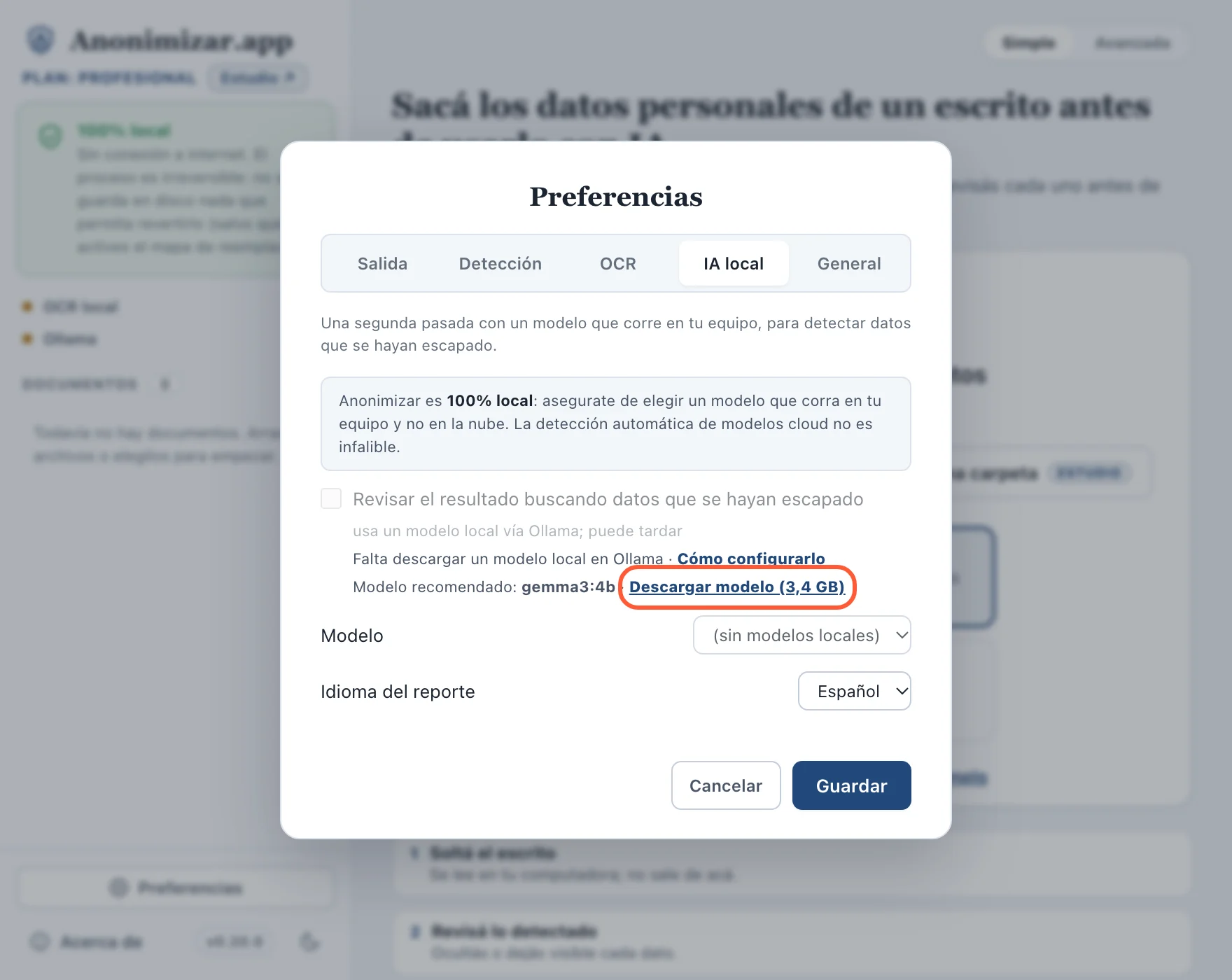
- Esperá a que la barra llegue al final (podés cancelar cuando quieras). Al terminar, gemma3:4b queda elegido en Modelo.
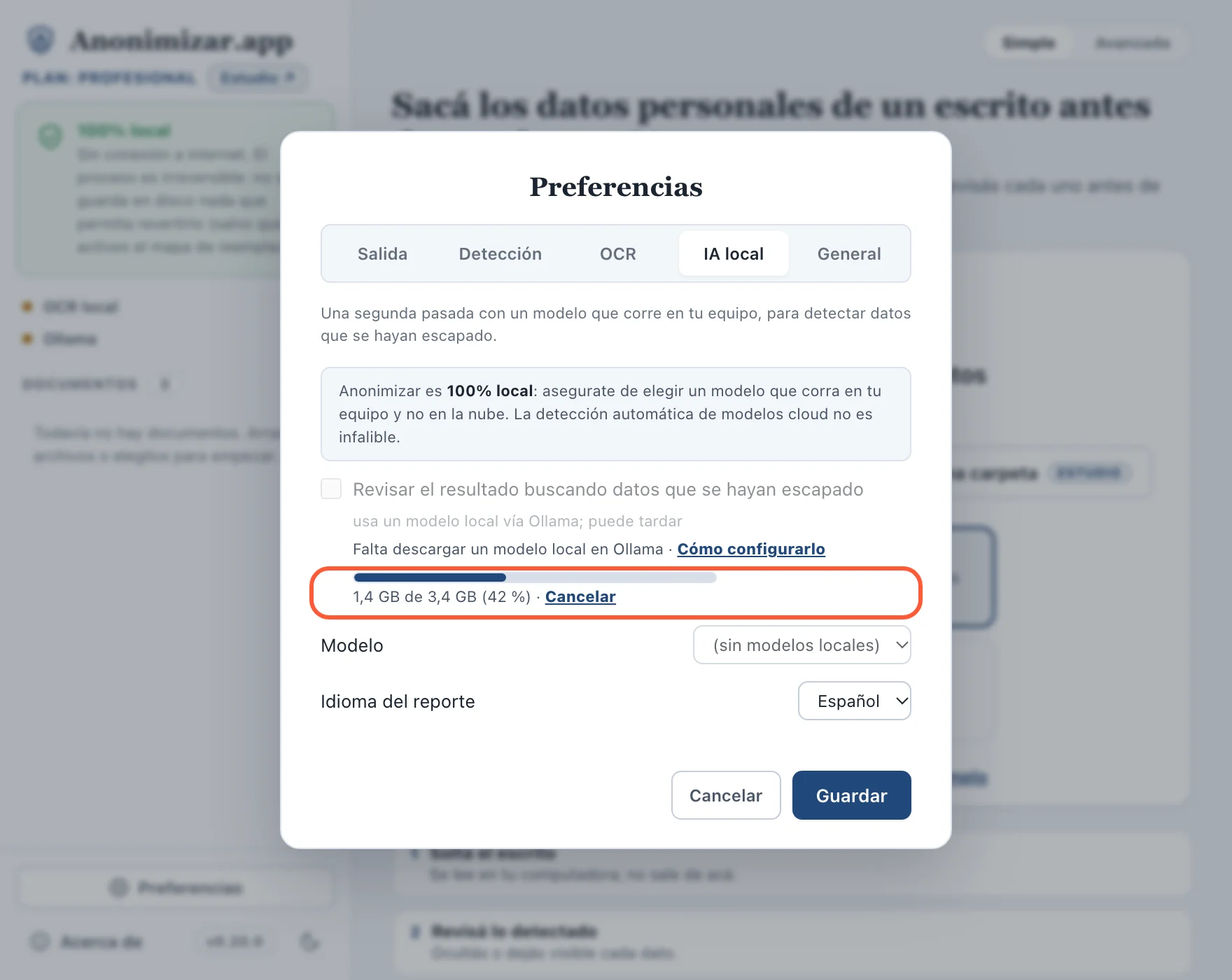
Con un comando (si tenés una versión anterior a 1.0.19)
- Abrí la app Terminal: apretá ⌘ + Espacio, escribí Terminal y apretá Enter.
- Abrí PowerShell: tocá el botón Inicio, escribí PowerShell y apretá Enter.
- Copiá este comando con el botón Copiar, pegalo en la ventana y apretá Enter:
TerminalPowerShell
ollama pull gemma3:4b - Vas a ver una barra de progreso. Cuando termine aparece la palabra success: ya está. Podés cerrar la ventana.
pulling manifest pulling aeda25e63ebd: 100% ▕████████████████████▏ 3.3 GB verifying sha256 digest writing manifest success
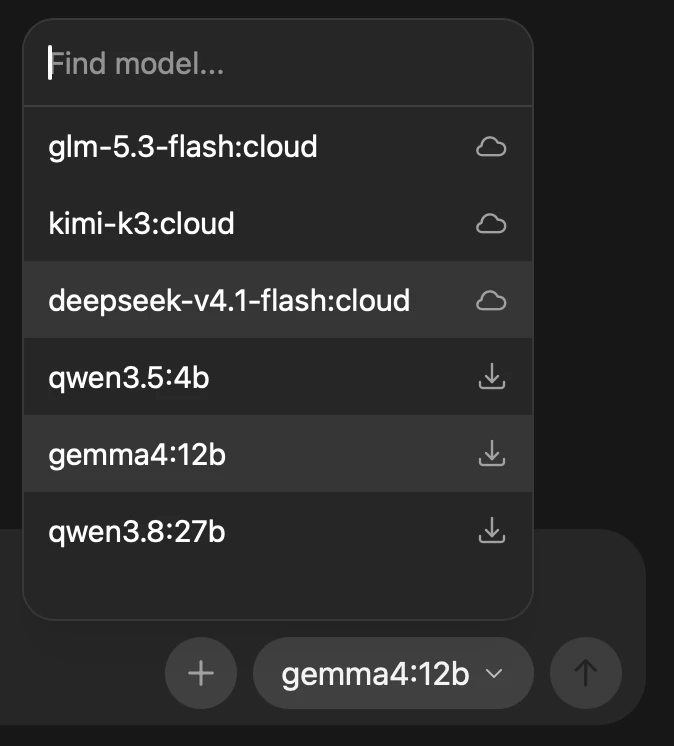
No uses los modelos que sugiere la ventana de Ollama. Los de la nube mandan el texto afuera, y los otros (qwen, gemma4…) son más pesados o «piensan» antes de contestar: en nuestras pruebas, la revisión con qwen3.5:4b no llegó a terminar y con gemma3:4b tardó 20 segundos.
Activala en Anonimizar
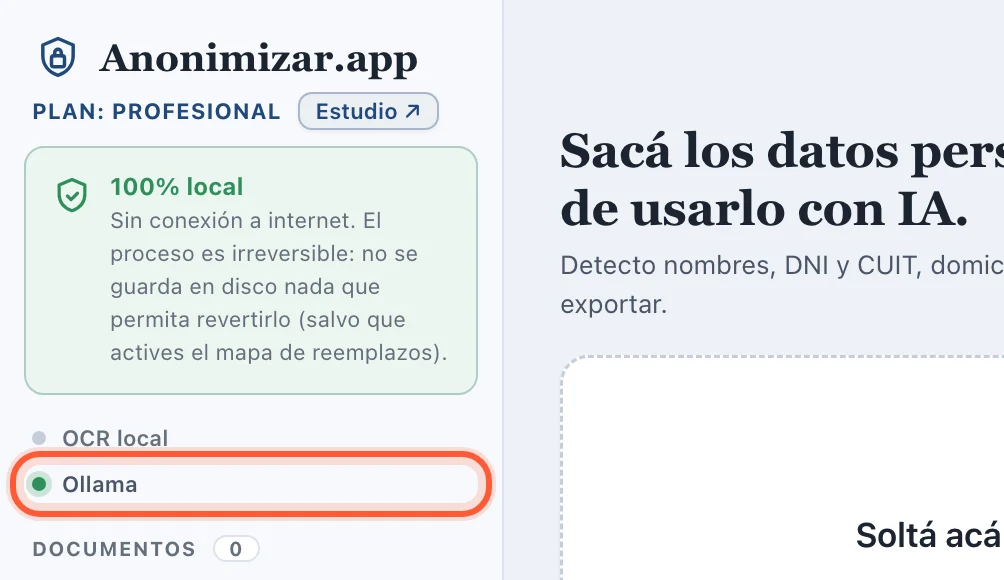
1 minuto- Abrí Anonimizar. En el panel de la izquierda, el indicador Ollama te dice qué ve la app:
- Gris: no encuentra Ollama. Revisá que esté abierto (paso 1).
- Ámbar: Ollama funciona, pero la revisión todavía está apagada.
- Verde: la revisión con IA local está activada.
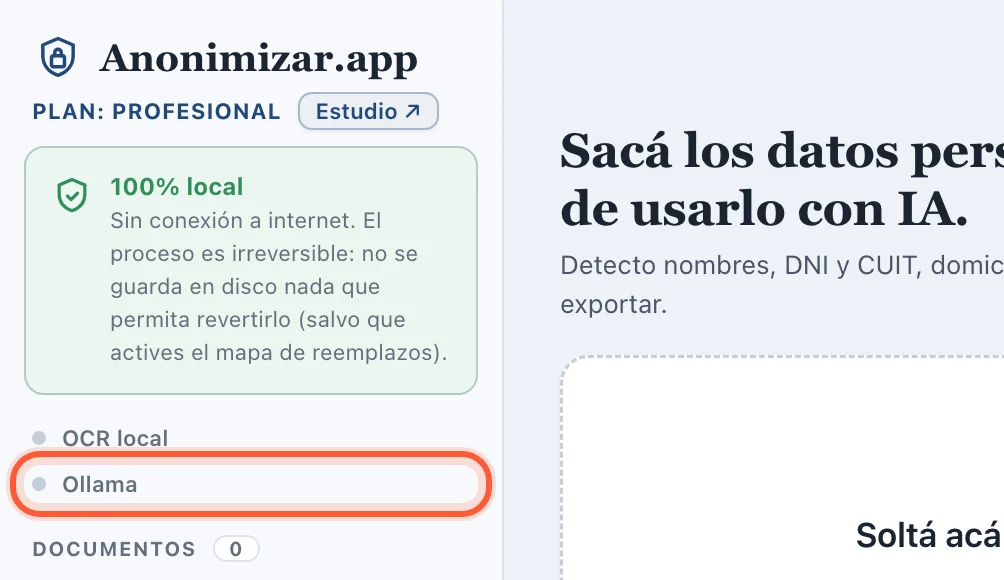
Así se ve antes de instalar Ollama: el punto está gris. - Tocá Preferencias, abajo a la izquierda.
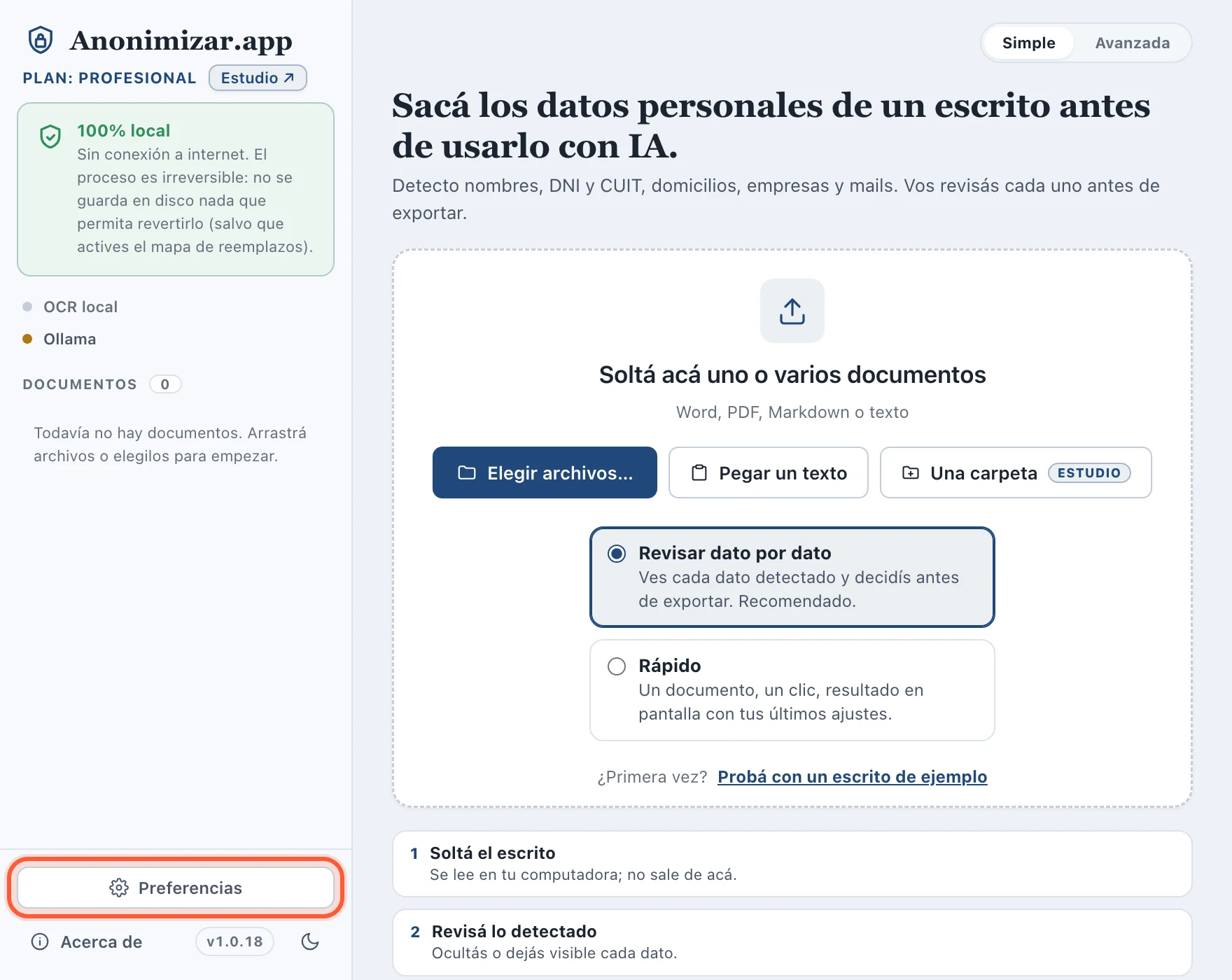
- Entrá a la pestaña IA local, marcá Revisar el resultado buscando datos que se hayan escapado y, en Modelo, elegí gemma3:4b. Tocá Guardar.
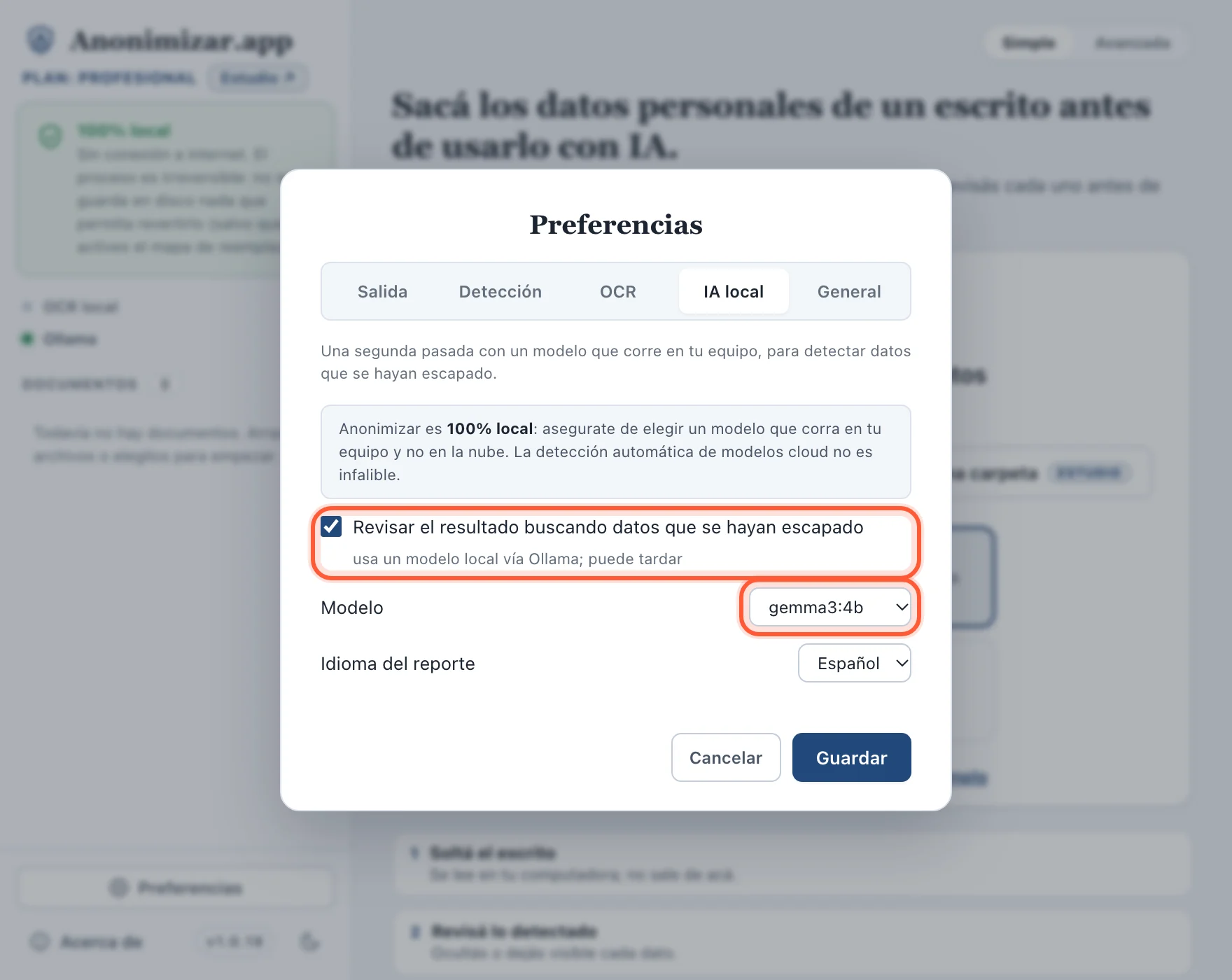
La casilla marcada y el modelo elegido. Con eso alcanza. - El indicador Ollama queda en verde.
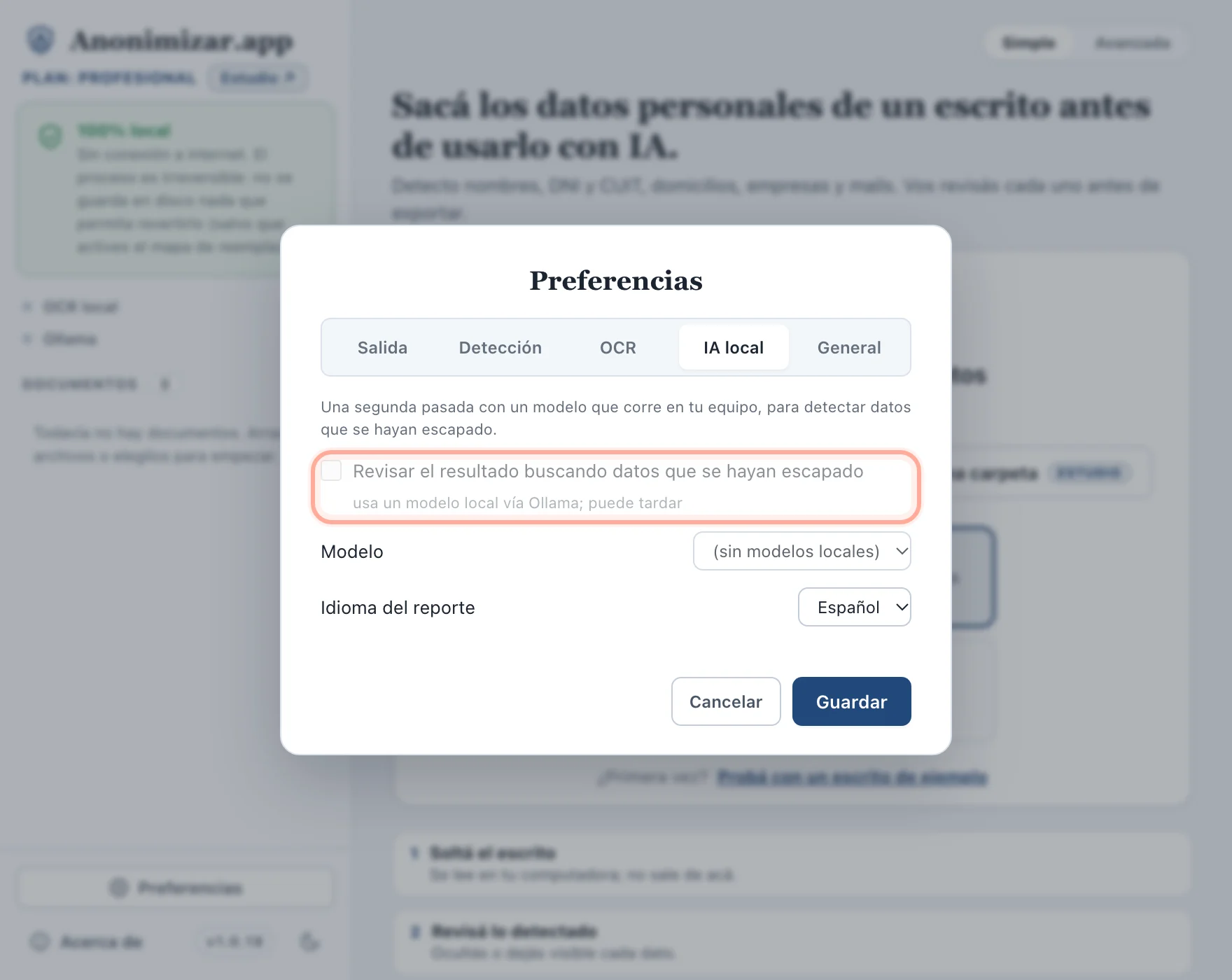
¿La casilla aparece gris y el modelo dice «(sin modelos locales)»? La app no encuentra un modelo descargado: volvé al paso 2. Si Anonimizar ya estaba abierta mientras instalabas, cerrá Preferencias y volvé a abrirla: la app vuelve a buscar a Ollama cada vez que la abrís.
Usala
Automático, en cada documentoNo tenés que hacer nada distinto: anonimizá como siempre. Al terminar, el documento pasa por la revisión (verás «revisando con LLM (puede tardar)…» en la lista) y, debajo del resultado, aparece el reporte de revisión.
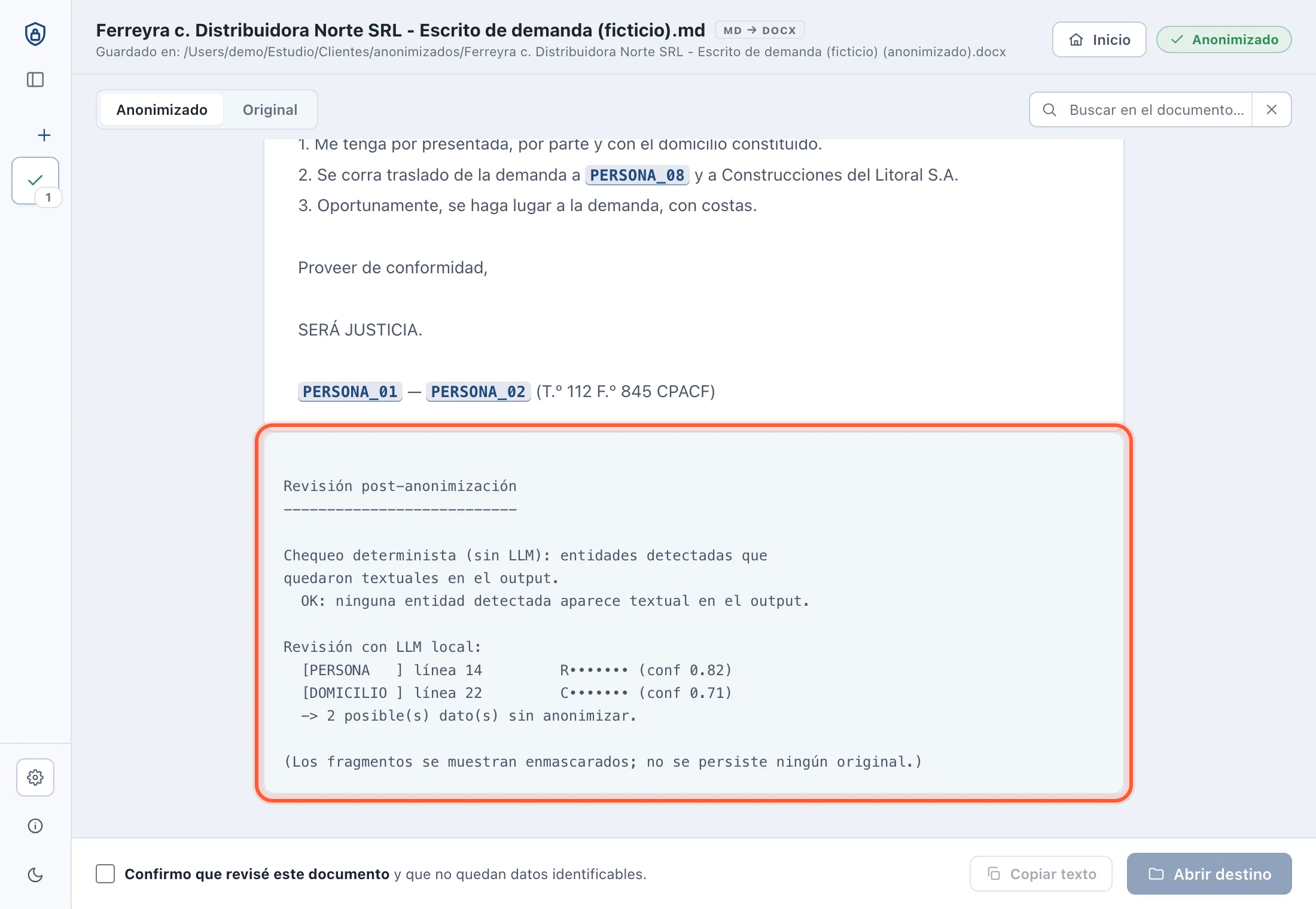
- Cada aviso dice qué tipo de dato sospecha (persona, domicilio…), en qué línea está y muestra solo la primera letra: el resto va tapado con puntos, para que el reporte nunca exponga el dato.
- Andá a esa línea en el documento y fijate si es un dato real. Si lo es, corregilo antes de compartir el documento.
- Si dice OK, la IA no encontró nada. Igual revisá el documento antes de compartirlo: la IA ayuda, pero no es infalible.
Es más lento que anonimizar. Un escrito de pocas páginas puede tardar uno o dos minutos; uno largo, varios. Depende de la memoria y del procesador de tu computadora. Si un día tenés apuro, apagá la casilla en Preferencias → IA local.
Extra: leer PDFs escaneados con Ollama
Ollama también puede leer PDFs escaneados o fotos de documentos, y suele andar mejor que el OCR común con fotos torcidas o de poco contraste. Para eso hace falta un segundo modelo, especializado en leer imágenes (2,7 GB):
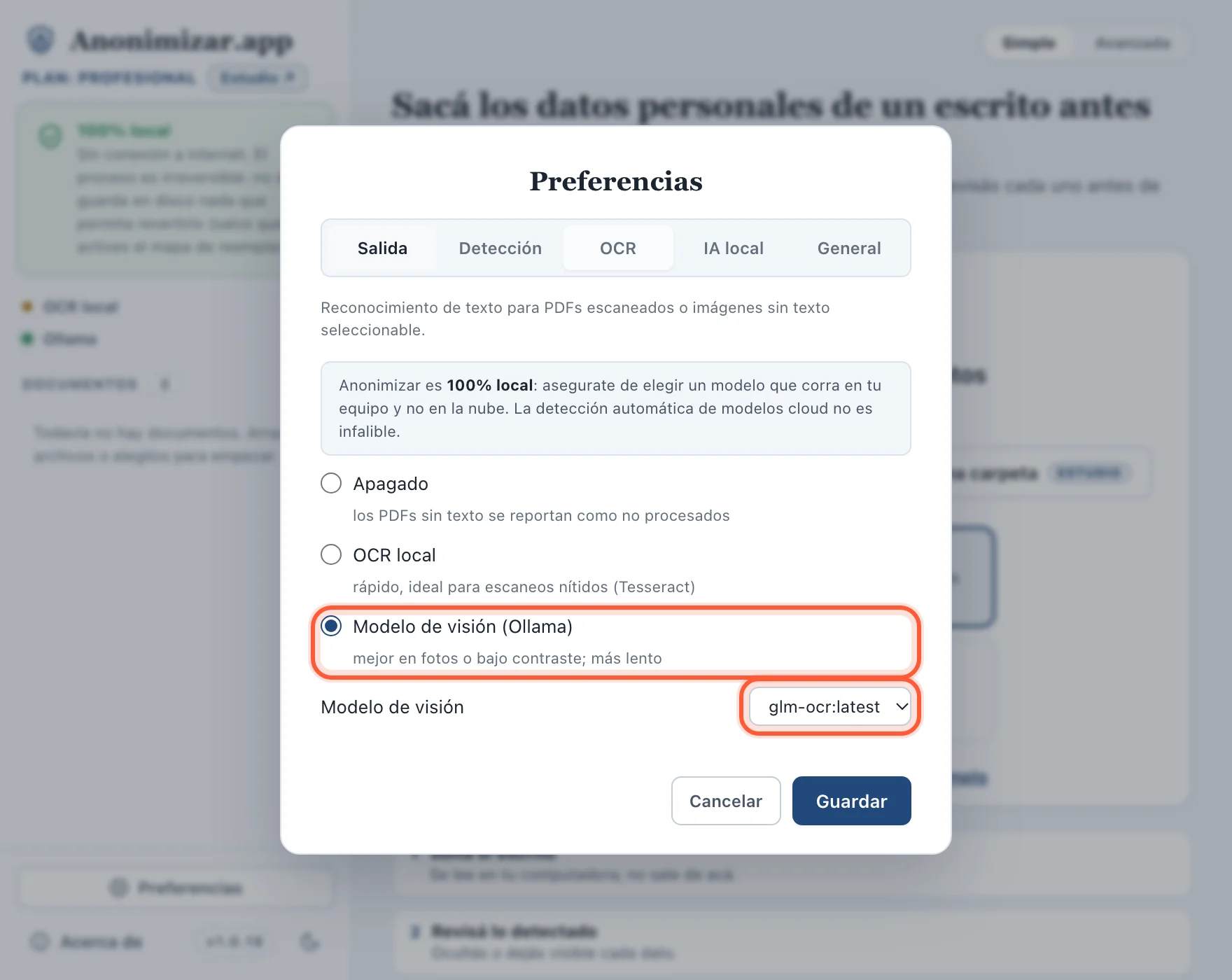
ollama pull glm-ocrDesde la versión 1.0.19 también podés tocar Descargar modelo (2,7 GB) en Preferencias → OCR. Después, en Preferencias → OCR, elegí Modelo de visión (Ollama) y, en Modelo de visión, glm-ocr:latest.
Privacidad: todo queda en tu computadora
- Anonimizar solo habla con Ollama dentro de tu equipo (la dirección
localhost). Si alguien configurara otra dirección, la app la rechaza. - Ollama también ofrece modelos «en la nube», cuyo nombre termina en
-cloud. Esos sí mandan el texto afuera: Anonimizar los esconde de la lista y te avisa en rojo si los detecta. Usá solo modelos descargados, comogemma3:4b. - El reporte nunca muestra los datos completos y no se guarda en disco.
Para el área de sistemas o el DPO: bloquear la nube de Ollama
Si querés garantizar que en ese equipo Ollama no pueda usar modelos en la nube, desactivá esa función y reiniciá Ollama (salir desde el ícono de la llamita y volver a abrirlo):
mkdir -p ~/.ollama && echo '{"disable_ollama_cloud": true}' > ~/.ollama/server.jsonsetx OLLAMA_NO_CLOUD 1Ojo: el comando reemplaza el archivo server.json. Si ya tenías uno, agregale la línea a mano.
Es la opción documentada por Ollama (docs.ollama.com/faq). Los modelos ya descargados siguen funcionando igual.
Problemas frecuentes
El indicador «Ollama» sigue gris
Ollama no está funcionando. Abrilo desde AplicacionesAbrilo desde el menú Inicio y fijate que aparezca la llamita en la barra de menújunto al reloj. Después abrí Preferencias en Anonimizar: la app vuelve a buscarlo. Si sigue gris, cerrá Anonimizar y abrila de nuevo.
Dice «(sin modelos locales)»
Ollama funciona, pero no tiene ningún modelo descargado. Tocá Descargar modelo en esa misma pestaña, o hacé el paso 2, y después cerrá y volvé a abrir Preferencias.
«ollama: command not found» o «ollama no se reconoce como comando»
La Terminal no encuentra el comando. Abrí la app Ollama una vez y aceptá cuando te ofrezca instalar la línea de comandos. Después cerrá la Terminal, abrila de nuevo y repetí el comando.
Cerrá PowerShell y abrilo de nuevo: la ventana que estaba abierta antes de instalar no conoce el comando nuevo. Si sigue igual, reiniciá la computadora.
La revisión tarda mucho
Es normal la primera vez (el modelo se carga en memoria) y en documentos largos. Cerrá programas pesados mientras procesás. Si tenés 16 GB de RAM o más, podés probar un modelo más grande y preciso, gemma3:12b (8,2 GB), aunque es más lento; si tu equipo sufre, quedate con gemma3:4b.
Aparece un aviso rojo de «modelos en la nube»
Ollama tiene modelos que corren en sus servidores. Anonimizar los esconde para que no los uses por error. Para sacarlos del todo: ollama rm seguido del nombre del modelo (por ejemplo, ollama rm gpt-oss:120b-cloud), o bloqueá la nube como se explica en Privacidad.
¿Cómo lo desinstalo?
Apagá la casilla en Preferencias → IA local. Para borrar el modelo y liberar espacio: ollama rm gemma3:4b. Ollama se desinstala como cualquier programa (arrastrándolo a la Papelera) (Configuración → Aplicaciones). Anonimizar sigue funcionando igual, sin la segunda pasada.
¿Te trabaste en algún paso?
Escribinos a hola@anonimizar.app contándonos en qué paso quedaste y qué ves en pantalla.